나노바나나는 구글에서 만든 이미지 생성 AI 모델입니다. 퀄리티 좋은 이미지를 생성하는 것으로 유명하고 각종 이미지에 있는 캐릭터나 인물을 피규어처럼 보이게 만들어주는 이미지나 영상으로도 화제가 되었습니다.
다음 이미지는 나노바나나로 만들어본 결과입니다. 이 이미지를 어떤 과정을 거쳐서 만들었는지 살펴보는 방식으로 나노바나나 사용법을 알아보겠습니다.
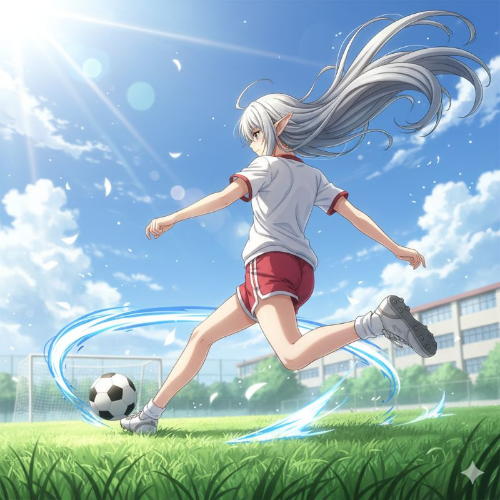
무엇보다 누구나 무료로 사용할 수 있기 때문에 놀라울 따름입니다. 나노바나나 사용법은 여러 가지가 있지만 이번에는 구글 AI 스튜디오를 사용하는 방법을 소개해 보겠습니다.
구글 AI 스튜디오 접속하기
먼저 구글 AI 스튜디오 사이트 주소로 https://aistudio.google.com 접속하면 다음과 같은 화면이 나옵니다.
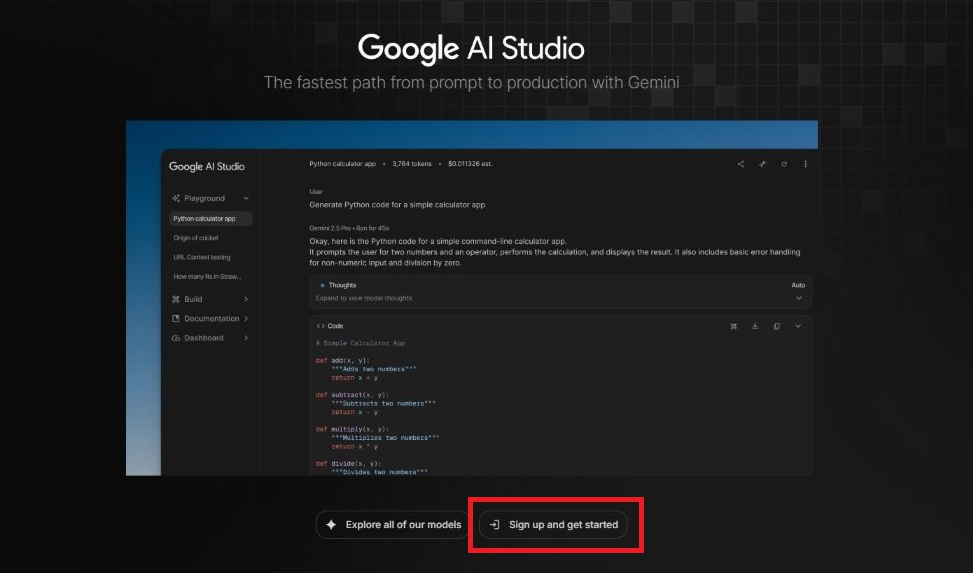
위 화면은 구글 로그인을 안한 상태일 때 나오는데 화면 하단 오른쪽 ‘Sign up and get started’ 로 로그인합니다. 구글에 로그인하면 다음과 같은 약관 동의 화면이 나오게 됩니다.

일단 첫번째 것만 체크하고 계속하면 됩니다. 그러면 다음과 같이 첫화면이 나옵니다.
첫 화면 이해하기
로그인 후에는 다양한 메뉴와 정보가 가득한 홈 화면이 보입니다.
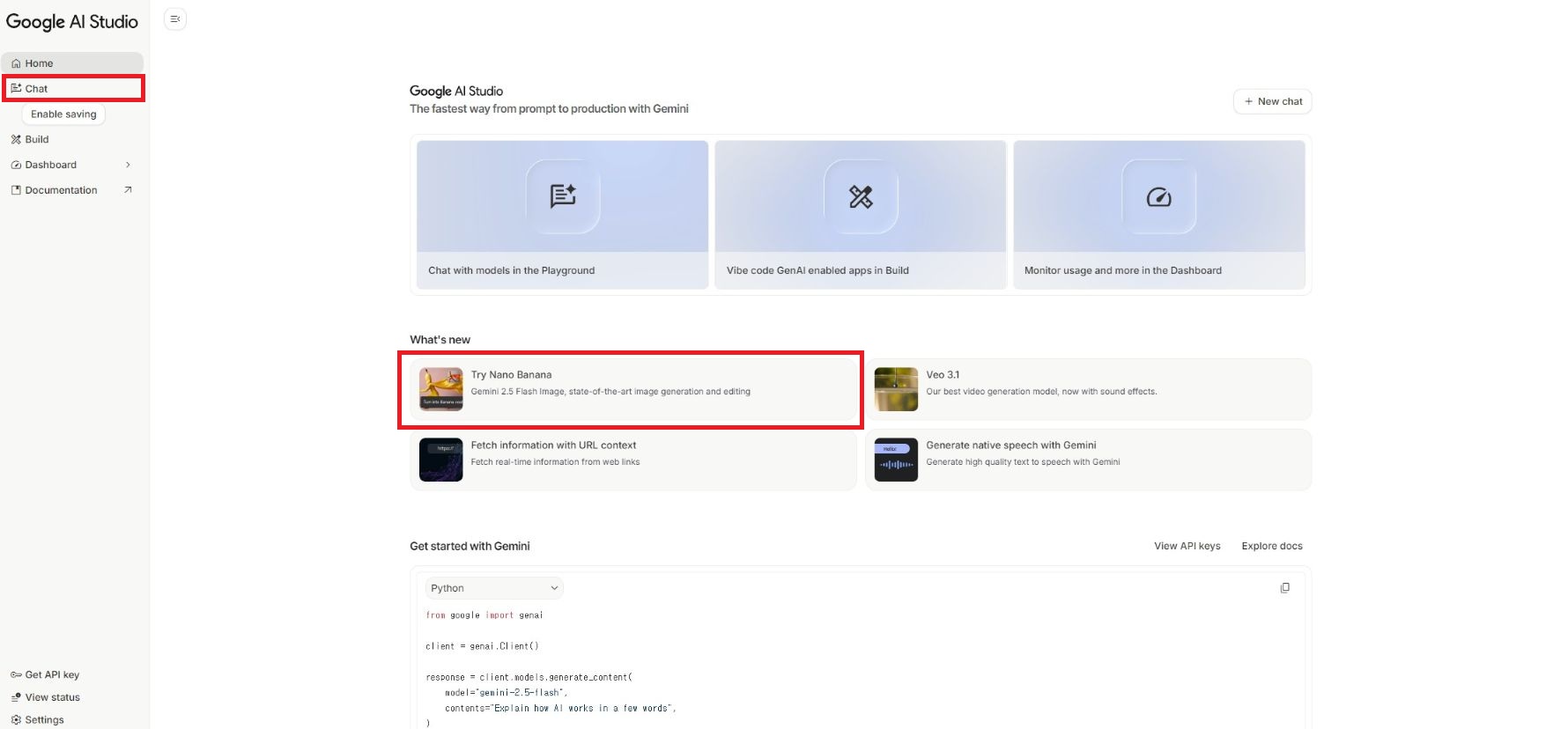
이 화면은 단순히 정보를 보여주는 곳이므로 복잡하게 생각할 필요 없습니다. 우리가 사용할 기능은 나노바나나 모델이므로, 가운데 있는 ‘Try Nano Banana’ 버튼을 클릭하거나 왼쪽 메뉴에서 Chat을 선택하면 됩니다.
나노바나나 모델 선택하기
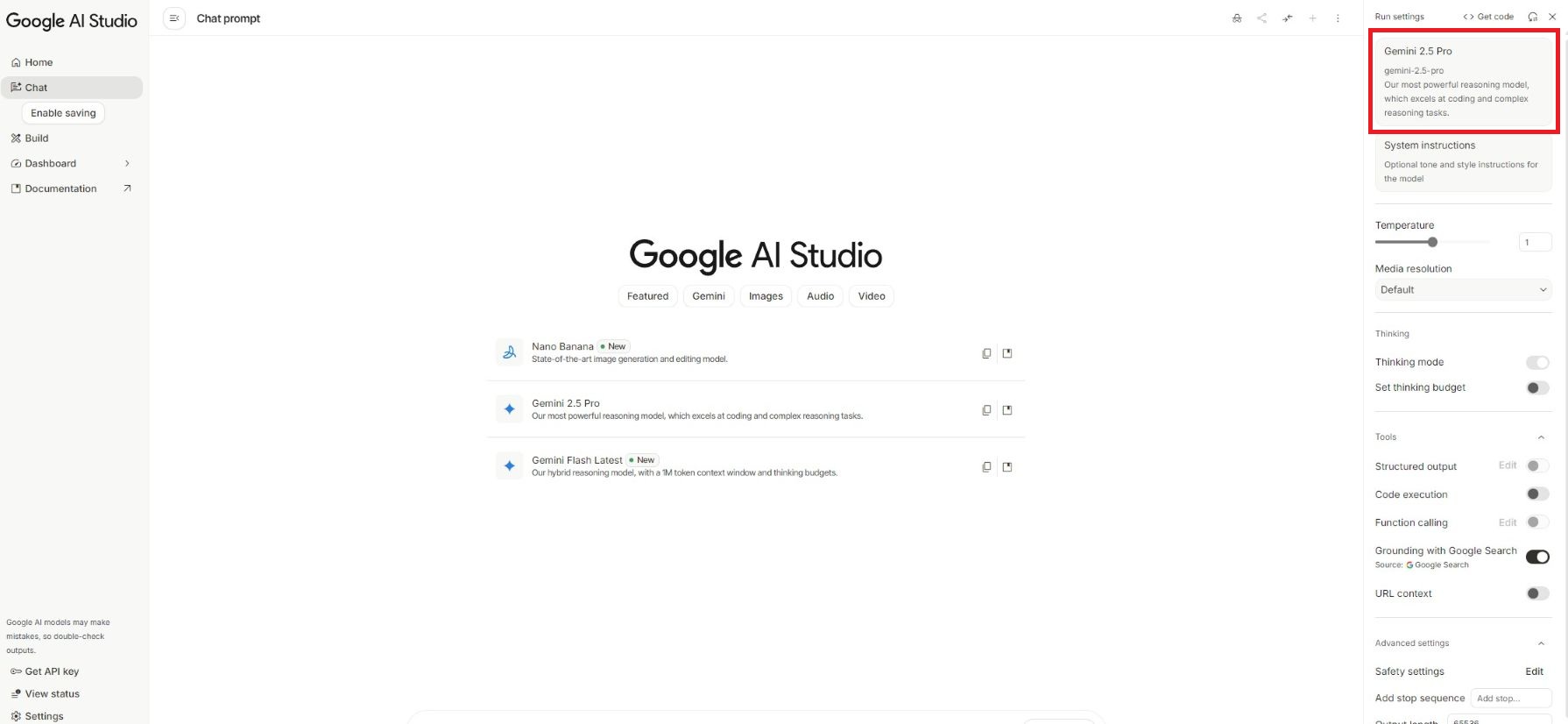
이제 AI와 대화하며 이미지를 만들 수 있는 Chat 화면으로 이동합니다. 오른쪽 상단에 현재 선택된 AI 모델이 Nano Banana인지 확인하세요. 만약 다른 모델이 선택되어 있다면 클릭해서 Nano Banana로 바꿔줍니다.
화면 제일 아래쪽에 커서가 깜빡이며 지시가 입력되기를 기다리는 입력창이 있습니다. 이제 그곳을 통해 우리가 AI에게 시키고 싶은 일을 입력할 수 있습니다.
첫 번째 이미지 생성 실험
저는 오타쿠라서 엘프가 학교에서 축구하면 어떤 모습일지 궁금했습니다.

프롬프트를 입력하자 곧 이미지가 생성되었습니다.

이미지가 나왔는데 상상했던것과는 다소 다른 이미지이긴 하지만 어쨌든 그럴싸한 뭔가가 나오긴 했습니다.
하단에는 “Enable Google Drive”라는 메시지가 뜨는데, 이것은 작업 내용을 구글 드라이브에 저장할지 묻는 알림입니다.
저장을 원한다면 버튼을 눌러 기능을 활성화하세요. 기본 제공되는 구글 드라이브 용량으로도 충분합니다.
일단 이렇게 자신이 만들고 싶은 이미지를 묘사해주는 것만으로도 이것저것 생성해줍니다. 이것만으로도 아주 기본적인 사용법은 익힌 셈입니다.
이미지 수정
하지만 이렇게 끝내면 너무 간단하니 조금 더 이것저것 해보기로 하죠. 일단 슛을 하는 모습으로 수정해보고 싶어졌습니다.
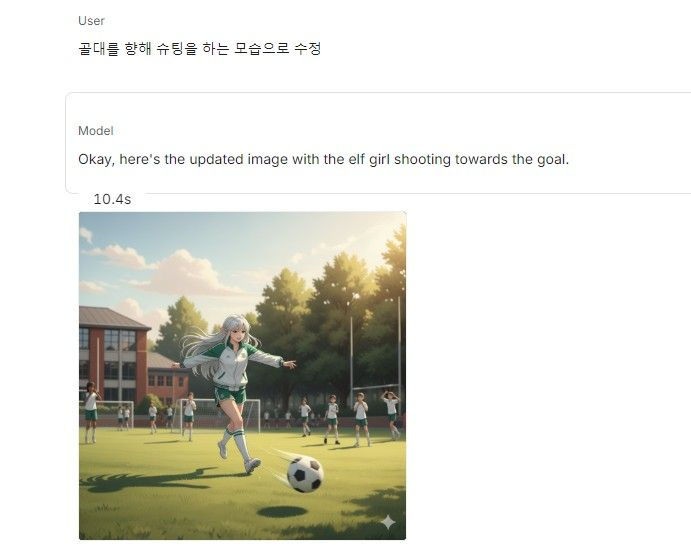
조금 공이 멀리 나가는 모습으로 수정이 됐습니다. 그런데 너무 심심한 것 같아 조금 더 고쳐봤습니다.
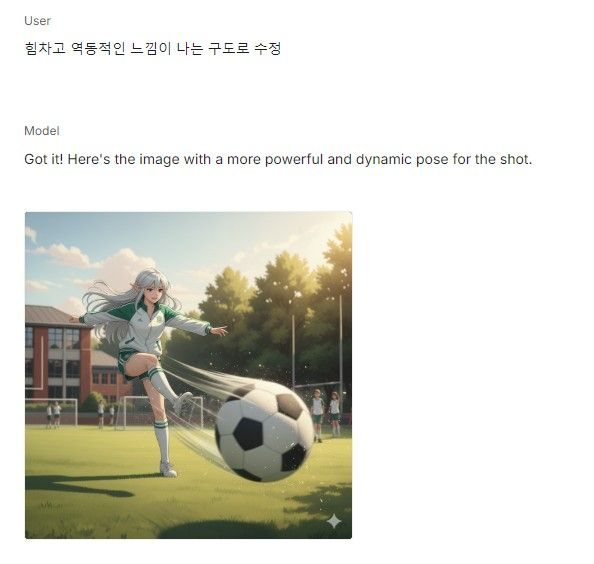
포즈가 조금 더 커졌고 공이 더 빠르게 날아오는 듯하게 변하긴 했네요. 하지만 이런건 제가 원한 구도가 아니었습니다. 이번에는 캐릭터의 방향을 바꿔보기로 했습니다.

다소 어색한 결과가 나왔습니다. 공의 위치나 방향도 굉장히 어색하네요.
만약 결과가 마음에 들지 않는다면, 입력했던 지시문 위에 마우스를 올려보세요. 왼쪽 상단에 아이콘이 나타나는데, 편집, 재실행, 옵션 중 재실행을 누르면 같은 명령을 다시 수행하거나 수정해서 다시 시도할 수 있습니다.

하지만 저 상태로는 아무리 여러번 시도해도 원하는 느낌의 이미지가 나오지 않았다는 슬픈 현실.
ChatGPT와 함께 더 정교한 프롬프트 만들기
초보 사용자의 입장에서는 어떻게 지시를 해야 원하는 느낌의 이미지를 만들 수 있을지 너무 막연합니다. 게다가 텍스트로만 지시를 할 수 있으니 상상하는 이미지를 설명하기가 어렵습니다.
그래서 만들고 싶은 느낌과 비슷한 이미지를 인터넷으로 검색한 다음 ChatGPT에게 영어 프롬프트 작성을 부탁했습니다.
조금 길고 복잡해 보이지만, 그만큼 결과의 품질이 높아집니다.
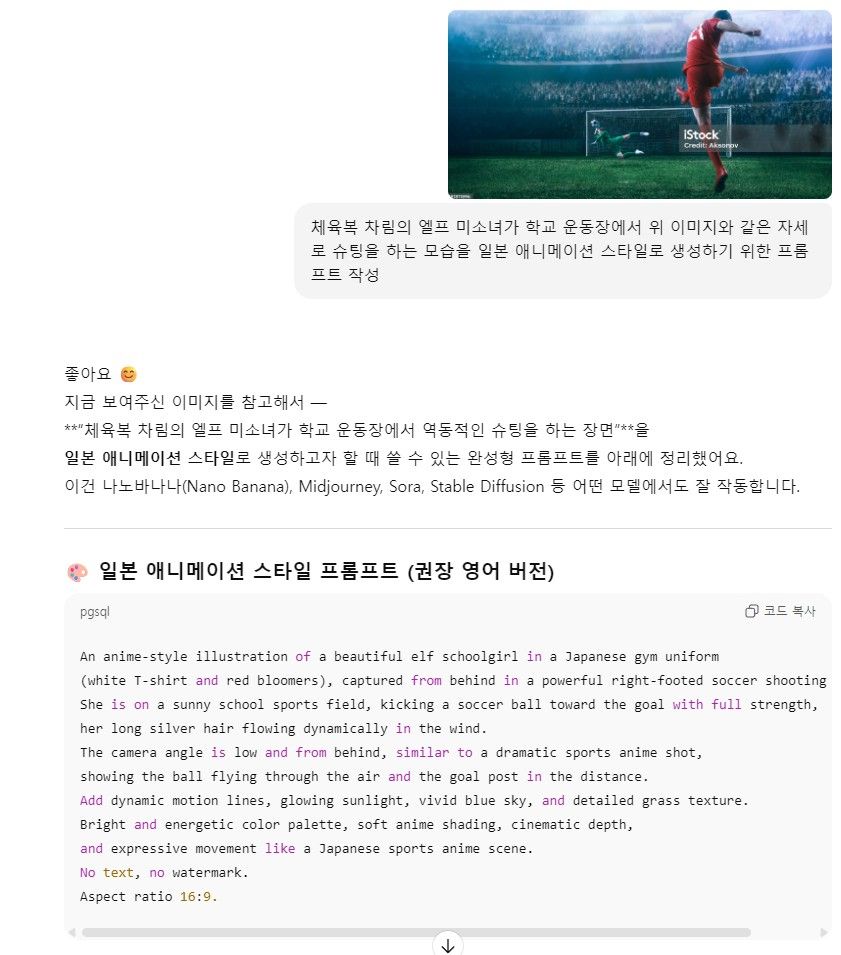
ChatGPT는 영어로 명령어를 알려줍니다. 근데 뭔가 엄청 기네요. 일단 저걸 나노바나나에서 사용해보았습니다.

복장 부분만 약간 단어를 수정 (red athletic short)해서 적용해본 결과 더 마음에 드는 구도가 나왔습니다. 인터넷에서 찾아봤던 이미지와는 많이 다르긴하지만 처음보다는 나은 것 같습니다.
다음 단계: 기존 이미지 스타일 바꾸기
그런데 이렇게 텍스트만으로 이미지를 생성할 수도 있지만 기존 이미지의 스타일을 바꾸는 방식도 가능합니다. 그것은 다음 편에서 계속 이어서 소개해 보도록 하겠습니다. 일단 이번엔 여기까지.
'IT' 카테고리의 다른 글
| AI 거품 논쟁, 정말 버블일까? 지금 기술 시장이 주목하는 이유 (0) | 2025.12.09 |
|---|---|
| 최근 한국 해킹 사태 총정리, 왜 2025년은 사이버 위기의 해였을까? (0) | 2025.12.08 |
| 나노바나나로 기존 이미지를 애니메이션 스타일로 변환하기 (0) | 2025.10.22 |